

Vodič za paušalce + kalkulator: Kako da prijaviš porez na zakup preko e-Porezi

Ako kao preduzetnik paušalac plaćaš zakup (na primer za stan, kancelariju ili lokal), imaš obavezu da prijaviš i platiš porez na zakup preko ePorezi.
Ako nisi siguran ko i kako plaća porez za zakup poslovnog prostora, o tome smo već pisali – i više možeš pročitati ovde.
U slučaju da ti je prvi put da prijavljuješ porez na zakup u ePorezi, ili ako samo želiš da imaš sigurnost da sve radiš kako treba: ovaj tekst će ti pomoći da ceo proces prođeš jednostavno i bez nedoumica – od ulaska u sistem do samog potpisivanja i slanja obrasca.
U tekstu ćemo proći kroz 3 ključne sekcije prijave:
- Podatke o prijavi
- Podatke o isplatiocu
- Unos zakupodavca
Detaljno smo objasnili koja polja treba popuniti, a koja ostaju prazna, da ne bi došlo do greške u prijavi. U nastavku pogledaj ceo postupak prijave korak po korak.
Prvi korak – popunjavanje sekcije 1
Popunjavanje uvek ide redom, počev od sekcije 1:
1.1 Vrsta prijave
Ovde biraš:
👉 1 – Opšta prijava
(Ovo je standardna opcija kada sam prijavljuješ porez na zakup na vreme)
1.2 Obračunski period
Ovde unosiš period na koji se odnosi zakup.
- mesec za koji plaćaš zakup (npr. 05.2026)
1.3 Datum nastanka poreske obaveze
Ovo je datum kada je nastala obaveza – u praksi: za april mesec poreska obaveza je nastala kad je usluga izvsena tj poslednji dan u mesecu.
1.4 Datum plaćanja
Datum kada si stvarno izvršio uplatu zakupnine: to je datim kada ce poreska uprava da te zaduzi i to moze biti poslednji dan u mesecu za obavezu iz prethodnog u praksi: za april mesec rok je da isplatis do kraja sledeceg meseca tj 31.05.
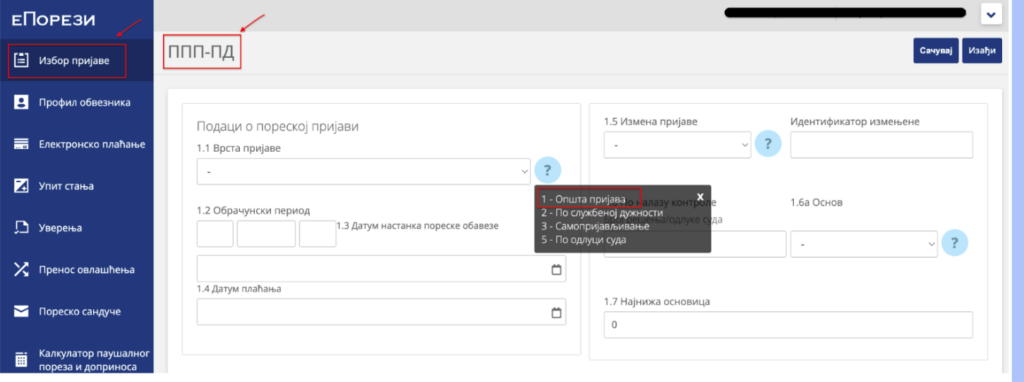
Na desnoj strani ništa ne popunjavaš — 1.5, 1.6, 1.6a i 1.6b, 1.7 se ne popunjavaju- jer podnosiš redovnu (opštu) prijavu.
Sekcija 2 – Podaci o isplatiocu (ti kao zakupac)
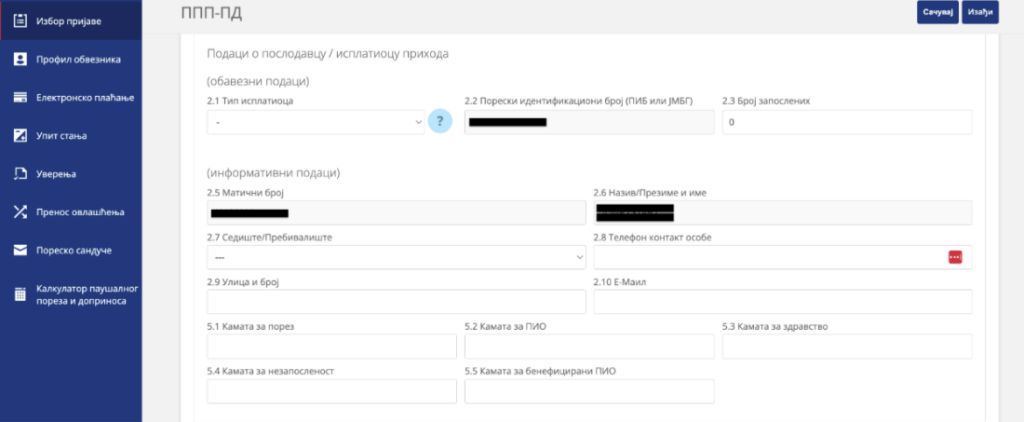
U ovoj sekciji unosiš svoje podatke kao isplatioca prihoda.
Obavezni podaci:
- 2.1 Tip isplatiocabiraš odgovarajući tip: 4 preduzetnik
- 2.3 Broj zaposlenihupisuješ broj zaposlenih (ako nemaš → 0)
Podaci o adresi:
- 2.7 Sedište / Prebivalište👉 biraš iz padajuće liste
- 2.9 Ulica i broj👉 upisuješ adresu
Kontakt podaci:
- 2.8 Telefon kontakt osobe
- 2.10 E-mail
Kamate (ne popunjavaš):
- 5.1 Kamata za porez
- 5.2 Kamata za PIO
- 5.3 Kamata za zdravstvo
- 5.4 Kamata za nezaposlenost
- 5.5 Kamata za beneficirani PIO
Sve ovo ostavljaš prazno (popunjava se samo ako ima kašnjenja i obračuna kamate)
Ukratko
U ovoj sekciji praktično samo proveravaš svoje podatke i unosiš tip isplatioca i broj zaposlenih — ostalo je već popunjeno ili nije obavezno.
Kada popuniš sekcije 1 i 2, klikni na „Sačuvaj“, a zatim prelaziš na sekciju 3 – Primaoci.
Tu dodaješ zakupodavca (fizičko lice).
👉 Klikni na dugme „+ Novi primalac“ i krećeš sa unosom podataka o osobi kojoj plaćaš zakup.
Sekcija 3 – Podaci o zakupodavcu i obračun poreza
Klikom na „+ Novi primalac“ otvara ti se forma za unos podataka o fizičkom licu kome plaćaš zakup.
Podaci o zakupodavcu:
- 3.2 Vrsta identifikacije primaoca prihodabiraš: 1 – JMBG ili EBS
- 3.3 Podatak za identifikaciju licaunosiš JMBG zakupodavca ili broj pasosa u zavisnosti sta je naznaceno u ugovoru
- 3.4 Prezimeprezime zakupodavca
- 3.4a Imeime zakupodavca
- 3.5 Šifra opštine prebivalištabiraš opštinu iz liste
Ključni deo – šifra prihoda i obračun:
- 3.6 Šifra vrste prihodabiraš šifru 11 и 405 000 za zakup nepokretnosti

Iznosi (ovo je najvažnije):
Za tebe smo kreirali kalkulator poreza na mesečni zakup koji će sve precizno izračunati umesto tebe.
👇🏻 Unesi neto iznos svog mesečnog zakupa — i dobijaš gotove vrednosti. (Potom ćemo ti pokazati primer gde upisuješ računicu.)
Kalkulator poreza na zakup
Iznos zakupa mesečnog (Neto): Bruto prihod: 23.529,42 Osnovica za porez: 17.647,07 Porez (20%): 3.529,41
Prepiši svaki iznos u svoje polje:
👉 Bruto prihod → polje 3.9
👉 Osnovica za porez → polje 3.10
👉 Porez → polje 3.11
Primer gde upisuješ:

Doprinosi (popunjavaš i stavljas 0):
Na istom obrascu, odmah ispod polja za porez (vidi screenshot iznad), nalaze se i polja za doprinose. Za zakup se doprinosi ne obračunavaju — zato u sva ta polja unosiš 0,00.
- 3.12 Osnovica za doprinose
- 3.13 PIO
- 3.14 Zdravstvo
- 3.15 Nezaposlenost
- 3.16 Beneficirani PIO
Ovde popunjavas sa 0 jer se na zakup ne plaćaju doprinosi, već samo porez
Kada popuniš sve podatke, ostaje još samo jedan korak:
klikni na „Potpiši“
Time je prijava uspešno podneta.
Nakon toga, sistem će ti prikazati instrukcije za plaaćanje poreza (račun, poziv na broj i iznos za uplatu).


Povezane vesti

Januarski vodič za paušalce: Kako izbeći greške u plaćanju poreza i taksi
Januar je mesec koji često donosi dileme za paušalce. Rokovi …

KPO knjiga za paušalce: kako se vodi, šta se upisuje i praktični primeri
Ako ste paušalac, KPO knjiga je jedna od osnovnih evidencija koju ste u obavezi da vodite. Iako njen puni naziv – Knjiga o ostvarenom prometu paušalno oporezovanih obveznika – z…

Poreska kontrola za paušalce: šta traže i kako da se pripremiš
Sve više paušalaca u poslednje vreme dobija pozive za kontrolu Poreske uprave. Ako ti se to desi (ili tek očekuješ da može da stigne), najvažnije je da znaš da ovo nije automats…