

Vodič za paušalce + kalkulator: Kako da prijaviš porez na zakup preko e-Porezi
Ako kao preduzetnik paušalac plaćaš zakup (na primer za stan, kancelariju ili lokal), imaš obavezu da prijaviš i platiš porez na zakup preko ePorezi.
Ako nisi siguran ko i kako plaća porez za zakup poslovnog prostora, o tome smo već pisali – i više možeš pročitati ovde.
U slučaju da ti je prvi put da prijavljuješ porez na zakup u ePorezi, ili ako samo želiš da imaš sigurnost da sve radiš kako treba: ovaj tekst će ti pomoći da ceo proces prođeš jednostavno i bez nedoumica – od ulaska u sistem do samog potpisivanja i slanja obrasca.
U tekstu ćemo proći kroz 3 ključne sekcije prijave:
- Podatke o prijavi
- Podatke o isplatiocu
- Unos zakupodavca
Detaljno smo objasnili koja polja treba popuniti, a koja ostaju prazna, da ne bi došlo do greške u prijavi. U nastavku pogledaj ceo postupak prijave korak po korak.
Prvi korak – popunjavanje sekcije 1
Popunjavanje uvek ide redom, počev od sekcije 1:
1.1 Vrsta prijave
Ovde biraš:
👉 1 – Opšta prijava
(Ovo je standardna opcija kada sam prijavljuješ porez na zakup na vreme)
1.2 Obračunski period
Ovde unosiš period na koji se odnosi zakup.
- mesec za koji plaćaš zakup (npr. 05.2026)
1.3 Datum nastanka poreske obaveze
Ovo je datum kada je nastala obaveza – u praksi: za april mesec poreska obaveza je nastala kad je usluga izvsena tj poslednji dan u mesecu.
1.4 Datum plaćanja
Datum kada si stvarno izvršio uplatu zakupnine: to je datim kada ce poreska uprava da te zaduzi i to moze biti poslednji dan u mesecu za obavezu iz prethodnog u praksi: za april mesec rok je da isplatis do kraja sledeceg meseca tj 31.05.
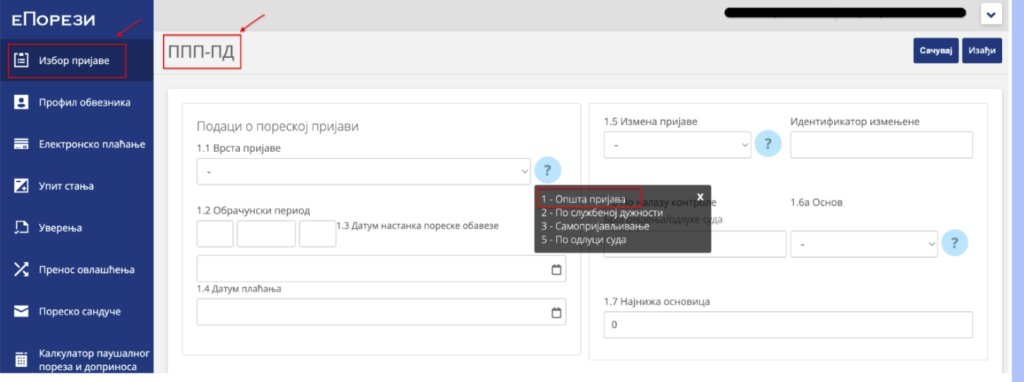
Na desnoj strani ništa ne popunjavaš — 1.5, 1.6, 1.6a i 1.6b, 1.7 se ne popunjavaju- jer podnosiš redovnu (opštu) prijavu.
Sekcija 2 – Podaci o isplatiocu (ti kao zakupac)
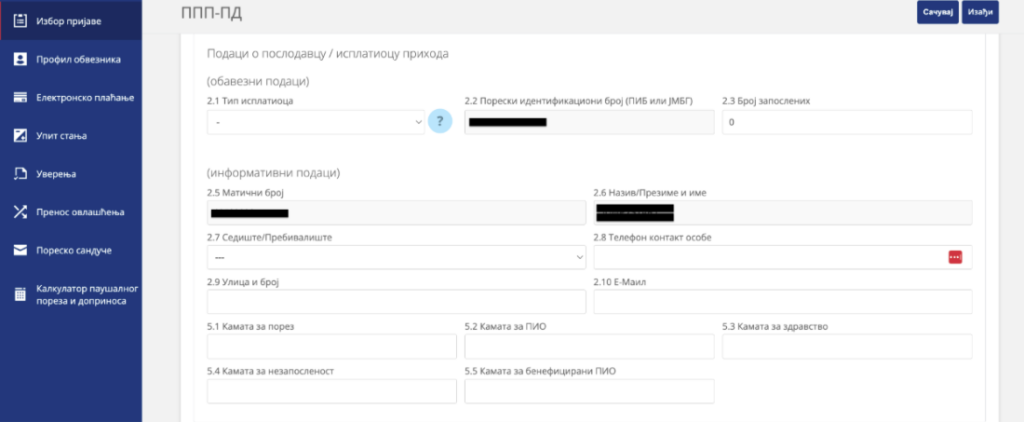
U ovoj sekciji unosiš svoje podatke kao isplatioca prihoda.
Obavezni podaci:
- 2.1 Tip isplatioca
biraš odgovarajući tip: 4 preduzetnik - 2.3 Broj zaposlenih
upisuješ broj zaposlenih (ako nemaš → 0)
Podaci o adresi:
- 2.7 Sedište / Prebivalište
👉 biraš iz padajuće liste - 2.9 Ulica i broj
👉 upisuješ adresu
Kontakt podaci:
- 2.8 Telefon kontakt osobe
- 2.10 E-mail
Kamate (ne popunjavaš):
- 5.1 Kamata za porez
- 5.2 Kamata za PIO
- 5.3 Kamata za zdravstvo
- 5.4 Kamata za nezaposlenost
- 5.5 Kamata za beneficirani PIO
Sve ovo ostavljaš prazno (popunjava se samo ako ima kašnjenja i obračuna kamate)
Ukratko
U ovoj sekciji praktično samo proveravaš svoje podatke i unosiš tip isplatioca i broj zaposlenih — ostalo je već popunjeno ili nije obavezno.
Kada popuniš sekcije 1 i 2, klikni na „Sačuvaj“, a zatim prelaziš na sekciju 3 – Primaoci.
Tu dodaješ zakupodavca (fizičko lice).
👉 Klikni na dugme „+ Novi primalac“ i krećeš sa unosom podataka o osobi kojoj plaćaš zakup.
Sekcija 3 – Podaci o zakupodavcu i obračun poreza
Klikom na „+ Novi primalac“ otvara ti se forma za unos podataka o fizičkom licu kome plaćaš zakup.
Podaci o zakupodavcu:
- 3.2 Vrsta identifikacije primaoca prihoda
biraš: 1 – JMBG ili EBS - 3.3 Podatak za identifikaciju lica
unosiš JMBG zakupodavca ili broj pasosa u zavisnosti sta je naznaceno u ugovoru - 3.4 Prezime
prezime zakupodavca - 3.4a Ime
ime zakupodavca - 3.5 Šifra opštine prebivališta
biraš opštinu iz liste
Ključni deo – šifra prihoda i obračun:
- 3.6 Šifra vrste prihoda
biraš šifru 11 и 405 000 za zakup nepokretnosti

Iznosi (ovo je najvažnije):
Za tebe smo kreirali kalkulator poreza na mesečni zakup koji će sve precizno izračunati umesto tebe.
👇🏻 Unesi neto iznos svog mesečnog zakupa — i dobijaš gotove vrednosti. (Potom ćemo ti pokazati primer gde upisuješ računicu.)
Kalkulator poreza na zakup
Prepiši svaki iznos u svoje polje:
👉 Bruto prihod → polje 3.9
👉 Osnovica za porez → polje 3.10
👉 Porez → polje 3.11
Primer gde upisuješ:

Doprinosi (popunjavaš i stavljas 0):
Na istom obrascu, odmah ispod polja za porez (vidi screenshot iznad), nalaze se i polja za doprinose. Za zakup se doprinosi ne obračunavaju — zato u sva ta polja unosiš 0,00.
- 3.12 Osnovica za doprinose
- 3.13 PIO
- 3.14 Zdravstvo
- 3.15 Nezaposlenost
- 3.16 Beneficirani PIO
Ovde popunjavas sa 0 jer se na zakup ne plaćaju doprinosi, već samo porez
Kada popuniš sve podatke, ostaje još samo jedan korak:
klikni na „Potpiši“
Time je prijava uspešno podneta.
Nakon toga, sistem će ti prikazati instrukcije za plaaćanje poreza (račun, poziv na broj i iznos za uplatu).






Šta se radi u slučaju da zakup nije plaćen godinu dana?
Zdravo, Mladene,
Ukoliko ne postoji ugovor o zakupu, potrebno je da se zaključi ugovor pa da se na osnovu ugovora obračuna zakup. Nakon toga treba da platite zakupninu + porez na zakup za period kada nije plaćan.
Lep pozdrav :)
Šta se radi ako je u slučaju korišćenja prostora za rad – kancelarije moje preduzetničke agencije, sam prostor u mom vlasništvu? Prijavljena na adresi čiji sam ja vlasnik?
Ili na primer ako koristim prostor zakup od roditelja, koji su vlasnici stana čiju jednu prostoriju koristim za svoju delatnost?
Pozdrav Bojane,
Ukoliko je poslovni prostor u vašem vlasništvu, ne postoji obaveza plaćanja poreza na zakup. Potrebno je da imate dokaz o vlasništvu nad nekretninom (vlasnički list).
Ukoliko za obavljanje delatnosti koristite prostor koji je u vlasništvu roditelja, potrebno je da imate izjavu o ustupanju poslovnog prostora.
U tom slučaju takođe ne postoji obaveza plaćanja poreza na zakup.
Lep pozdrav,
Pausal tim
Da li je potrebno izjavu tj. odluku o ustupanju poslovnog prostora sa roditeljom, overiti kod notara?
Poštovanje,
Overa kod notara nije zakonski obavezna kada je u pitanju izjava ili ugovor o ustupanju poslovnog prostora između roditelja i deteta.
Ipak, preporučuje se da dokument bude overen, naročito ako će se poslovni prostor koristiti duži vremenski period ili će se taj dokument dostavljati državnim organima (npr. APR-u ili Poreskoj upravi). Overa može doprineti većoj pravnoj sigurnosti i olakšati dokazivanje autentičnosti dokumenta ukoliko se za tim ukaže potreba.